Introduction
Chaque OS a une structure et une configuration propre à eux, ils nécessite donc d’avoir plusieurs technique d’Imaging. Ici nous verrons comment faire une capture d’image d’un système Linux.
Résumé des commandes et variables d’environnement :
-
set -o history
Active l’historique dans le shell, permettant d’enregistrer les commandes exécutées. -
shopt -s histappend
Fait en sorte que les nouvelles commandes soient ajoutées au fichier d’historique, au lieu d’écraser le contenu précédent quand le shell se ferme. -
export HISTCONTROL=
Supprime tous les filtres qui empêchent certaines commandes d’être sauvegardées. Ainsi, toutes les commandes sont enregistrées. -
export HISTIGNORE=
Désactive l’exclusion de commandes spécifiques (par motif). Aucune commande n’est ignorée. -
export HISTFILE=~/.bash_history
Définit le fichier où est stocké l’historique des commandes. -
export HISTFILESIZE=-1
Supprime la limite du nombre de lignes stockées dans le fichier d’historique. -
export HISTSIZE=-1
Supprime la limite du nombre de commandes retenues en mémoire dans l’historique de la session courante. -
export HISTTIMEFORMAT="%F %R "
Ajoute un horodatage (AAAA-MM-JJ HH:MM) devant chaque commande sauvegardée dans l’historique
Système de fichiers
Voir les disques montés sur la machine
|
|
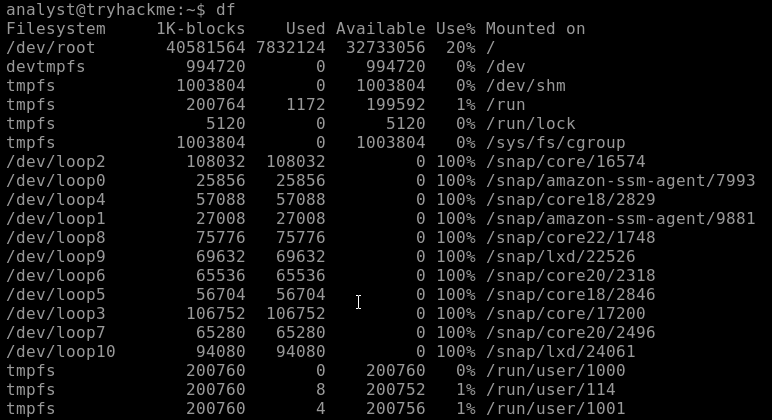 Les disque physique sont identifié grave au
 /dev. Le disque pour booté l’OS sur cette machine est /dev/root. Ici le disque que nous allons monté n’est pas répertorié car c’est un disque virtuel attaché à une interface loop. Nous pourrons voir notre disque virtuel avec lsblk -a
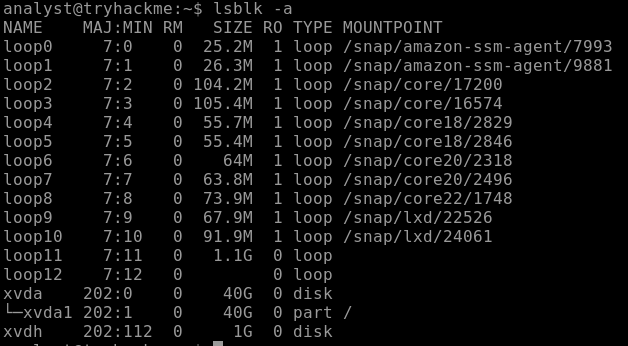 (IMPORTANT: il est nécessaire de voir la taille du disque que nous allons “cloner” car il faut avoir la place nécessaire à ce clonnage sur notre machine)
On peut avoir plus d’info sur le disque avec la commande sudo losetup -l /dev/loop11
 Ou encore plus d’info comme l’UUID avec
 sudo blkid /dev/loop11

Création de l’image
Dans cet exercice nous allons utiliser l’outil dc3dd, une amélioration de la commande dd.
Résumé clair des outils d’imagerie / récupération (version courte)
-
dd
Utilitaire Unix standard pour copier et convertir des fichiers/flux. Souvent utilisé pour créer des images brutes de disques (raw), cloner des partitions ou écrire des images sur des périphériques. Simple, disponible partout, mais sans protections ni vérifications intégrées. -
dc3dd
Variante améliorée deddorientée informatique légale : ajoute des fonctions comme le calcul d’hash (MD5/SHA1), enregistrement des métadonnées et options de logging. Utile quand tu veux créer des images tout en gardant des preuves vérifiables. -
ddrescue
Outil spécialisé en récupération de données depuis des supports dégradés. Copie intelligemment en plusieurs passes (priorise les zones lisibles puis tente les secteurs défectueux), garde une trace de l’état (fichier de log) pour reprendre la récupération. Idéal pour sauver un maximum de données sur un disque endommagé. -
FTK Imager
Outil graphique (GUI) largement utilisé en criminalistique numérique pour créer des images d’un disque, visualiser le contenu et exporter des fichiers. Pratique pour les utilisateurs qui préfèrent une interface visuelle et pour générer des images et rapports complets. -
Guymager
Imagerie médico-légale avec interface graphique, supporte plusieurs formats (raw, E01, etc.) et génère des logs détaillés. Conçu pour être rapide, multi-thread et convivial — bon choix pour examiner/imaginer plusieurs disques depuis une GUI sous Linux. -
EWF tools (
ewfacquire, etc.)
Ensemble d’outils pour créer/manipuler des images au format Expert Witness Format (E01), le format courant en criminalistique. Permet d’acquérir des images compatibles avec d’autres suites forensiques et de gérer métadonnées et segments d’image.
Commençons la création de l’image :
sudo dc3dd if=/dev/loop11 of=example1.img log=imaging_loop11.txt
- if : fichier d’entrée
- of : fichier de sortie
- log : enregistre les sorties dans ce fichier
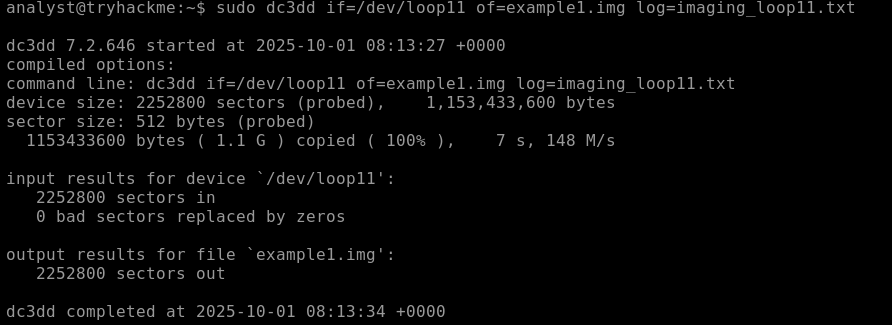
Pour vérifier la sortie nous entrons cette commande :
|
|
 Nous pouvons voir que l’image fait la même taille que
 /dev/loop11.
Contrôle de l’intégrité
Nous allons comparer le hash md5 pour vérifier l’intégrité du fichier.
pour l’image que nous venons de faire : sudo md5sum example1.img
 pour le disque que nous avons “cloné” :
 sudo md5sum /dev/loop11

Autres types d’images
-
Imagerie à distance
Acquisition d’une image via le réseau, sans accès physique direct à la machine.
🔹 Utile dans les enquêtes où la machine est éloignée ou doit rester en service.
🔹 Exemples : récupération sur un serveur distant, forensic à distance via SSH ou outils spécialisés. -
Images USB
Création d’une image complète du contenu d’une clé USB (ou tout autre périphérique amovible).
🔹 Permet de conserver une copie exacte (secteur par secteur).
🔹 Utile pour l’analyse forensique, la sauvegarde ou la duplication d’USB bootables. -
Images Docker
Snapshot du système de fichiers et de la configuration d’un conteneur Docker.
🔹 Pas une image disque classique, mais une image logicielle qui capture l’état et les dépendances d’un conteneur.
🔹 Utile pour figer l’environnement d’exécution d’une application et la partager/rejouer à l’identique.
Pour continuer l’exercice nous allons monté notre image example1.img avec la commande mount, pour commencer le montage de cette image nous allons créer un point de montage dans /mnt/ avec la commande sudo mkdir -p /mnt/example1.

Nous pouvons passer au montage :
sudo mount -o loop example1.img /mnt/example1
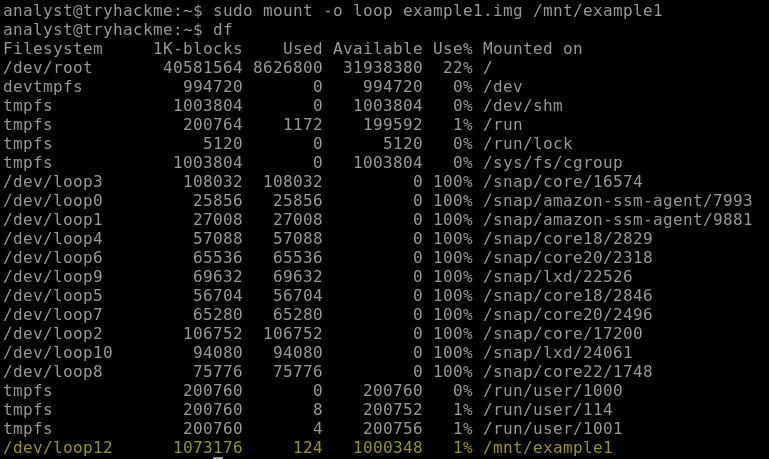 Nous avons monté example1.
Cas pratique
|
|